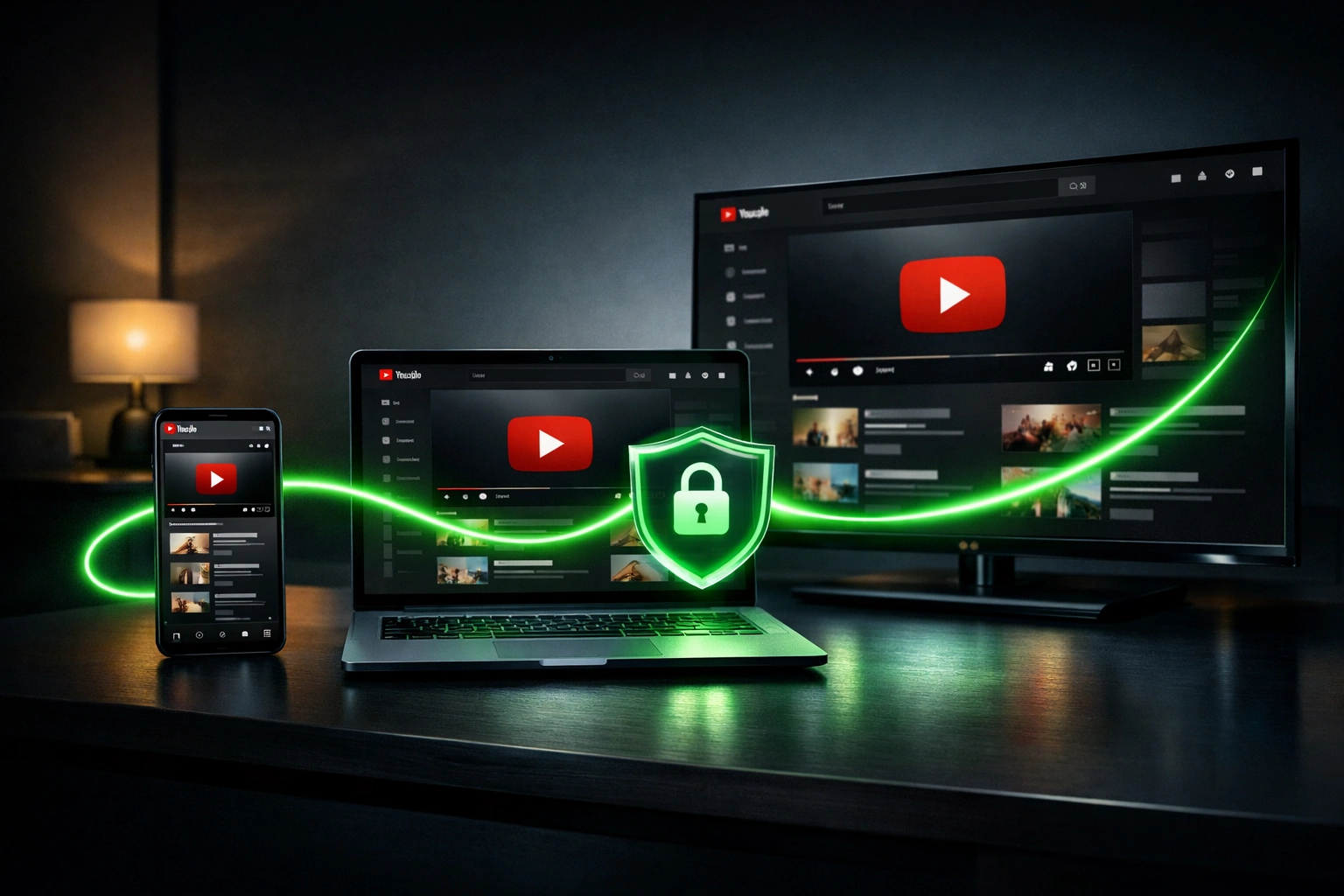
Запросы вроде «VPN для YouTube», «скачать VPN для YouTube» и «как настроить VPN для YouTube на телефоне или TV» обычно появляются из очень практичного сценария: хочется открыть видео без лишней возни с сетью и получить предсказуемое качество на том устройстве, где вы реально смотрите ролики каждый день.
Статья полезна тем, кто хочет спокойно смотреть YouTube на Android, iPhone, Windows, macOS, Smart TV или приставке, быстро переключаться между устройствами и не тратить время на лишнюю ручную настройку. Самый разумный путь здесь простой: скачать Happ, подключить маршрут и сразу проверить видео в реальном сценарии.
смотреть YouTube на телефоне, ноутбуке и телевизоре в одной подпискебыстро переключаться между домашним Wi‑Fi, мобильным интернетом и публичной сетьюполучить понятную схему подключения без ручной сборки конфиговдержать под рукой рабочий сценарий и для браузера, и для Smart TV
Старт
Скачайте VPN для YouTube и начните с правильного устройства
Если вы хотите использовать YouTube без лишней возни, начните с того экрана, на котором смотрите его чаще всего. Для смартфона важен быстрый старт, для ноутбука — спокойная работа в браузере, для телевизора — сценарий под Smart TV или приставку. Так выбрать подключение заметно проще.
В BratokVPN логичный первый шаг — скачать Happ со страницы устройств, импортировать ссылку подписки и сразу протестировать просмотр роликов. Такой путь лучше, чем ручной поиск параметров, потому что он быстрее переносится между устройствами и даёт единый сценарий для телефона, ноутбука и телевизора.
Как выбрать VPN для YouTube: что действительно важно
Если вы хотите выбрать VPN для YouTube без маркетингового шума, смотрите на практические критерии. YouTube доступен на самых разных устройствах — от компьютеров и телефонов до телевизоров и приставок, поэтому полезнее оценивать не абстрактные цифры в рекламе, а то, как ваш маршрут ведёт себя именно на тех экранах и в той сети, где вы реально смотрите видео.
Поддерживает ли тариф один экран или сразу несколько устройств.
Есть ли удобный сценарий подключения через Happ без ручной сборки конфигов.
Насколько стабильно работает YouTube в длинной сессии, а не только в коротком speed test.
Удобно ли быстро переставить подключение между телефоном, ноутбуком и TV.
Как настроить VPN для YouTube через Happ
Скачайте Happ для нужного устройства со страницы приложений и авторизуйтесь в кабинете.
Выберите тариф по числу устройств: один экран, связка телефон + ноутбук или комплект с телевизором.
Откройте ссылку подписки и импортируйте её в Happ без ручной сборки параметров.
Включите VPN для YouTube и проверьте просмотр роликов в обычном качестве, высоком разрешении и при перемотке.
Такая схема помогает сразу в нескольких частых сценариях: «скачать VPN для YouTube», «как настроить VPN для YouTube», «VPN для YouTube на Android», «VPN для YouTube на iPhone», «VPN для YouTube на ПК». Вместо разрозненных действий вы получаете короткий и повторяемый сценарий подключения.
Устройства
VPN для YouTube на Android, iPhone и ПК
На телефоне важна скорость старта и простота запуска. На ноутбуке — устойчивость длинной сессии, когда YouTube работает параллельно с браузером, документами и другими вкладками. Для ПК и macOS удобен сценарий, в котором VPN включается один раз и дальше не требует постоянных переключений.
Если ролики чаще смотрят на телевизоре, выбирайте тариф с запасом по устройствам. Тогда у вас остаётся и смартфон, и ноутбук, и TV в одной подписке, а схема подключения не рассыпается при каждом переключении экрана.
Что делать, если YouTube через VPN работает нестабильно
Сравните 2–3 близких маршрута вместо одной случайной локации.
Проверьте не только старт ролика, но и длинную сессию: перемотку, паузы, переключение качества.
На Smart TV и приставке оцените, как сеть ведёт себя вечером, когда дома больше всего нагрузки.
Отключите фоновые загрузки, облачные бэкапы и обновления на других устройствах в момент теста.
Проверяйте не только загрузку стартового экрана, но и реальный просмотр: ролики разной длины, несколько качеств, перемотку и паузы. Это даёт более честную оценку, чем одна короткая проверка скорости.
FAQ
Частые вопросы про VPN для YouTube
Как скачать VPN для YouTube?
Проще всего начать со страницы устройств: скачайте Happ для Android, iPhone, Windows, macOS или телевизора, затем откройте ссылку подписки и импортируйте её в приложение.
Какой VPN для YouTube выбрать для телефона и телевизора?
Если YouTube нужен и на смартфоне, и на Smart TV, удобнее сразу брать тариф на несколько устройств, чтобы не перекидывать подключение между экранами.
Что делать, если YouTube работает нестабильно через VPN?
Проверьте несколько близких маршрутов, сравните загрузку ролика и перемотку, а также исключите фоновые загрузки и перегрузку домашней сети.
Что полезно сделать после чтения
Проверьте статью на своём реальном сценарии
Хорошая статья полезна тогда, когда помогает принять решение и перейти к следующему действию. Поэтому после чтения проверьте всё на тех устройствах и в тех сервисах, которыми вы пользуетесь каждый день.
как собрать сценарий для телефона, ноутбука и телевизора
какие проверки полезнее сухого speed test
когда хватит одного устройства, а когда нужен семейный тариф
Переход к тарифам проще всего делать после того, как вы понимаете свой сценарий: один экран, связка телефон + ноутбук или несколько устройств дома и в дороге. Тогда тариф выбирается быстро и без лишних сомнений.
Одно устройствоДостаточно, если сервис нужен на одном телефоне или на одном ноутбуке.
Телефон + ноутбукУдобнее, если вы часто переключаетесь между мобильным и рабочим сценарием.
Семья или работаЕсли сервисы используются на нескольких экранах, лучше сразу взять тариф с запасом.
Обычно пользователю нужен не один текст, а короткая цепочка: понять сценарий, закрыть соседний вопрос и уже потом выбрать тариф. Для этого рядом собраны материалы того же кластера.
Если вы уже понимаете, какой сценарий нужен, следующий разумный шаг — выбрать тариф, скачать Happ и закрепить рабочий маршрут. Так вы переводите знания из статьи в реальное подключение, а не оставляете их просто в закладках.
проверка на реальном устройствевыбор тарифа по количеству экранов запуск через Happ