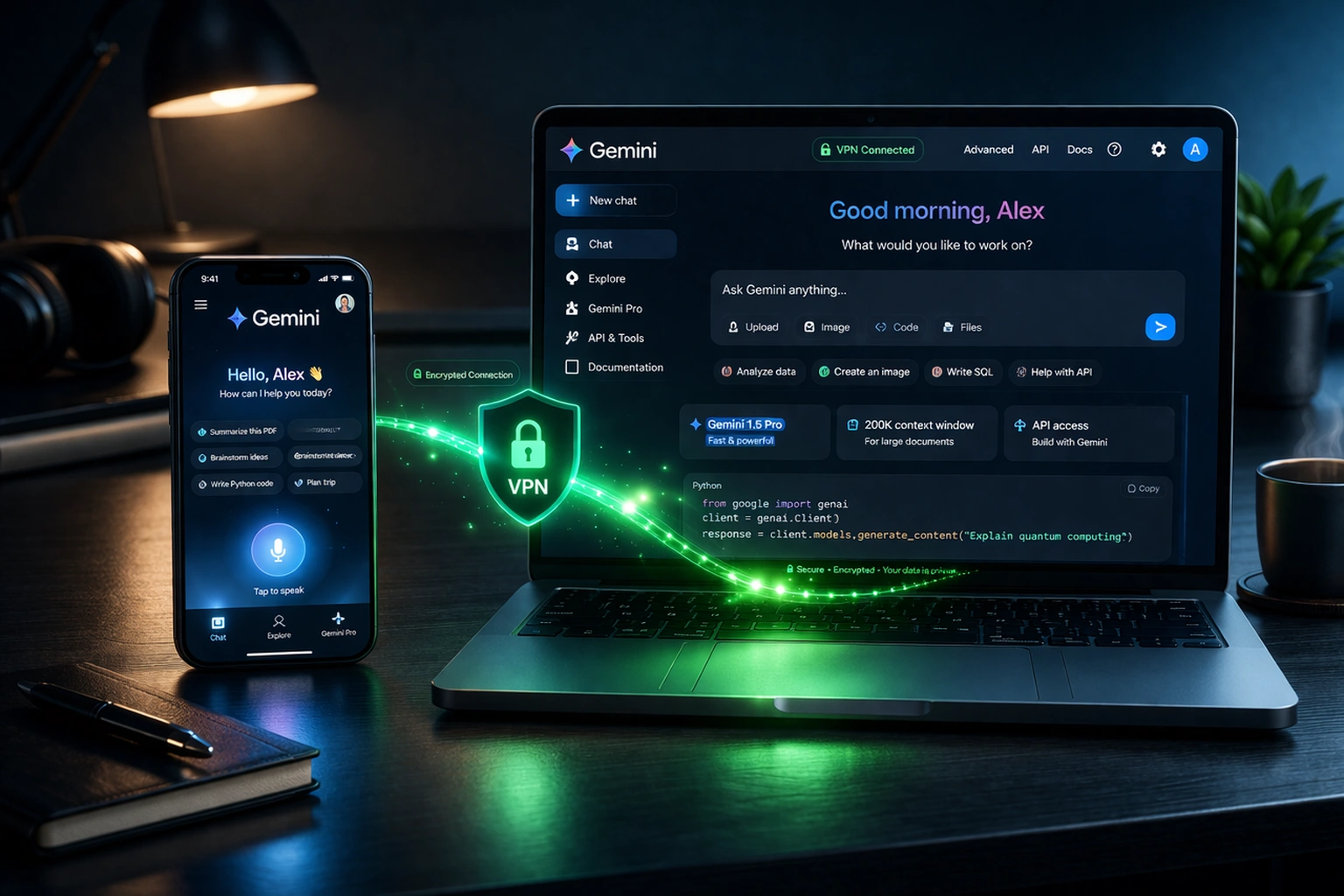
Для Gemini обычно нужен спокойный маршрут, который одинаково хорошо ведёт себя в веб-версии и на телефоне. Важно не просто подключиться один раз, а получить повторяемый сценарий без постоянной ручной возни.
Gemini обычно используют в повседневной связке с браузером, поиском, почтой, документами и заметками. Поэтому материал про VPN для Gemini должен закрывать сразу несколько понятных пользовательских задач: скачать VPN для Gemini, выбрать VPN для Gemini на телефоне и ноутбуке, быстро настроить Happ и понять, как тестировать сервис в обычной рабочей сессии.
веб-версия Gemini должна открываться в браузере без лишней ручной настройкинужно продолжать работу с телефона и ноутбука в одном повседневном сценарииважны длинные сессии с несколькими вкладками, документами и поискомхочется скачать VPN для Gemini и использовать его на Android, iPhone и компьютере
Старт
Скачайте VPN для Gemini и начните с главного экрана
Если вы чаще открываете Gemini на смартфоне, начните с Android или iPhone. Если основной сценарий — ноутбук и браузер, лучше сразу скачать Happ на компьютер и проверить длинную сессию. Такой подход лучше закрывает поисковые хвосты «скачать VPN для Gemini», «лучший VPN для Gemini» и «VPN для Gemini на ноутбуке», потому что пользователь получает быстрый путь к тесту именно на своём основном устройстве.
После подключения не ограничивайтесь одним запуском. Полезнее проверить Gemini в реальной работе: открыть несколько диалогов, переключиться между вкладками, вернуться к сервису через некоторое время и оценить общую устойчивость сценария.
Gemini чаще всего используется как часть браузерного и мобильного сценария, а не как отдельный изолированный сайт.
Полный VPN удобнее, когда вы переходите между Gemini, почтой, заметками, документами и поиском.
Один тариф на несколько устройств упрощает работу, если нужен и телефон, и ноутбук.
Когда вы ищете лучший VPN для Gemini, смотрите не на абстрактные обещания, а на то, насколько удобно повторять свой обычный сценарий: веб-версия в браузере, мобильное приложение, быстрый переход между устройствами и отсутствие лишних ручных действий при каждом старте.
Как настроить VPN для Gemini через Happ
Скачайте Happ на устройство, где чаще всего открываете Gemini: смартфон или ноутбук.
Выберите тариф под один экран или сразу под связку телефон + ноутбук.
Импортируйте ссылку подписки в Happ и включите VPN для Gemini.
Проверьте веб-версию или приложение Gemini в обычной рабочей сессии, а затем сравните несколько близких маршрутов.
Такой порядок хорошо закрывает запросы «как настроить VPN для Gemini», «VPN для Gemini на Android», «VPN для Gemini на iPhone» и «скачать VPN для Gemini на ноутбук», потому что у пользователя остаётся один короткий путь без лишней путаницы.
Веб
VPN для Gemini в браузере и на ноутбуке
На ноутбуке проверяйте длинную сессию: несколько вкладок, работа с документами и возврат к Gemini через некоторое время. Это честнее показывает качество маршрута, чем быстрый старт одной страницы.
Телефон
VPN для Gemini на Android и iPhone
На смартфоне важно, чтобы запуск и повторное открытие сервиса были предсказуемыми. Уже настроенный Happ сокращает путь до нескольких действий и помогает быстро вернуться к рабочему сценарию.
Если нужен единый маршрут и для других AI-сервисов
Gemini редко используется в изоляции. Если у вас есть и другие AI-инструменты, полезно заранее собрать единый набор маршрутов для ChatGPT, Claude и Google AI Studio.
Откройте страницу приложений, скачайте Happ для своей платформы и импортируйте ссылку подписки. Это позволяет быстро проверить Gemini на телефоне или ноутбуке без сложной ручной настройки.
Какой VPN для Gemini выбрать для Android, iPhone и ноутбука?
Если Gemini нужен на нескольких устройствах, удобнее брать тариф на несколько экранов. Тогда один и тот же сценарий можно использовать на смартфоне и компьютере без постоянного переноса подключения.
Что делать, если Gemini работает нестабильно?
Сравните 2–3 близких маршрута, проверьте длинную браузерную сессию и оцените поведение сервиса в обычной рабочей среде, а не только при одном коротком открытии страницы.
Что полезно сделать после чтения
Проверьте статью на своём реальном сценарии
Хорошая статья полезна тогда, когда помогает принять решение и перейти к следующему действию. Поэтому после чтения проверьте всё на тех устройствах и в тех сервисах, которыми вы пользуетесь каждый день.
как смотреть на стабильность длинной AI-сессии
что проверить в браузере и на телефоне одним набором шагов
Переход к тарифам проще всего делать после того, как вы понимаете свой сценарий: один экран, связка телефон + ноутбук или несколько устройств дома и в дороге. Тогда тариф выбирается быстро и без лишних сомнений.
1 устройствоНормальный старт, если вы работаете только с одного ноутбука или только с телефона.
2 устройстваСамый практичный вариант для работы: смартфон для быстрых задач и ноутбук для длинной сессии.
4 устройстваИмеет смысл, если AI-сервисы используются дома и в работе на нескольких экранах.
Обычно пользователю нужен не один текст, а короткая цепочка: понять сценарий, закрыть соседний вопрос и уже потом выбрать тариф. Для этого рядом собраны материалы того же кластера.
Если вы уже понимаете, какой сценарий нужен, следующий разумный шаг — выбрать тариф, скачать Happ и закрепить рабочий маршрут. Так вы переводите знания из статьи в реальное подключение, а не оставляете их просто в закладках.
проверка на реальном устройствевыбор тарифа по количеству экранов запуск через Happ