
Проблемы
Глеб Савин
9 674 просмотров
Обновлено 30 марта 2026 г.
Android

VPN отключается на Android: как найти причину и вернуть стабильность

На Android VPN чаще всего рвётся не “сам по себе”, а из‑за конкретных причин: энергосбережение, конфликт с другим клиентом, разница между Wi‑Fi и мобильной сетью или неудачный маршрут. Ниже — короткая схема, которая помогает быстро найти узкое место.

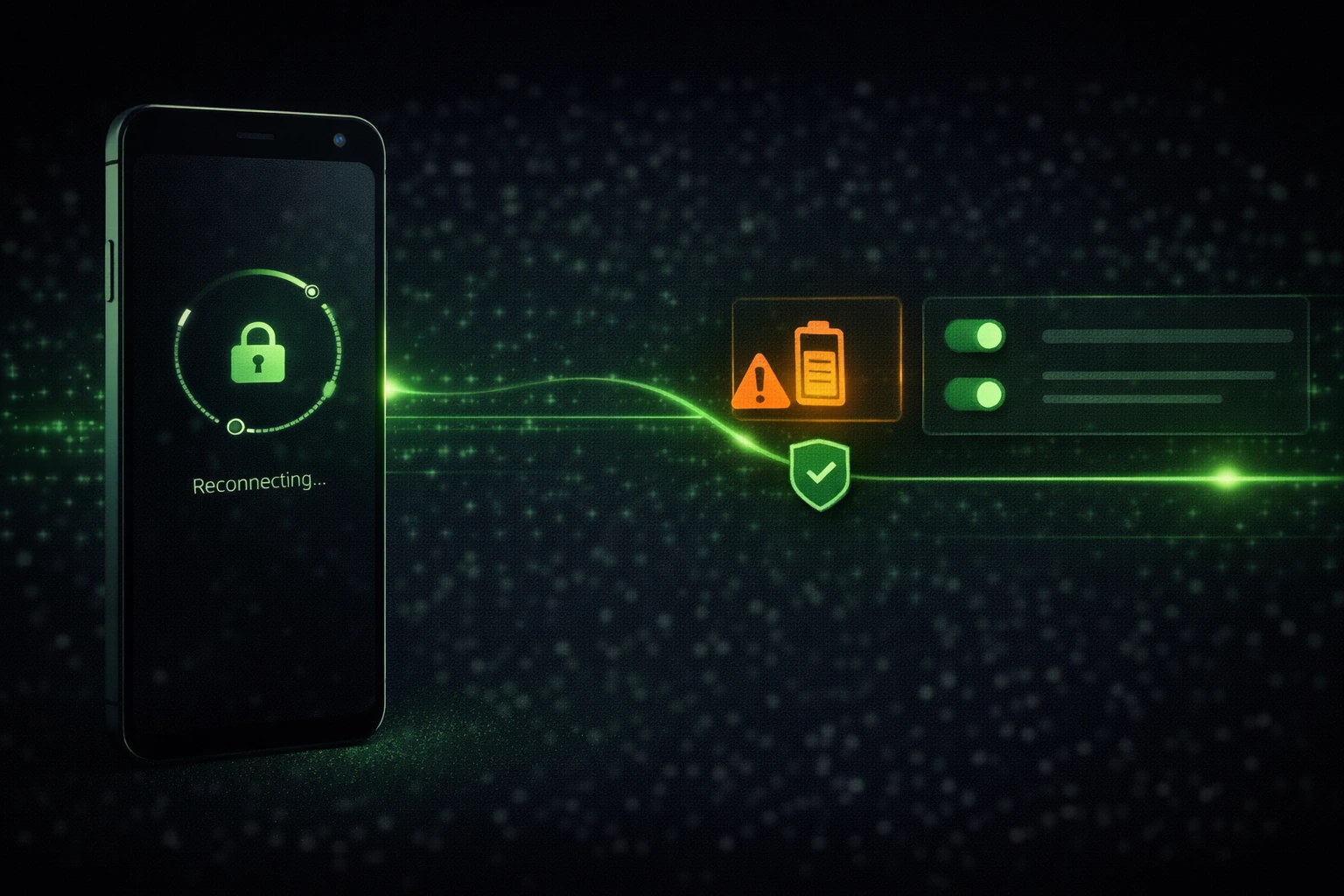
Диагностика отключений VPN на Android с проверкой батареи и маршрута

С чего начать, если VPN на Android отключается сам

Полезнее всего не менять всё сразу, а сужать проблему по шагам. На Android фоновые ограничения, переключение между сетями и конфликт нескольких VPN-клиентов влияют на стабильность сильнее, чем кажется. Поэтому сначала проверьте батарею и фон, потом — сети и маршруты, а уже после этого делайте выводы о тарифе или самом сценарии подключения.

  1. Проверьте, не выгружает ли Android Happ из-за энергосбережения или ограничений батареи.
  2. Убедитесь, что на устройстве не работают параллельно два VPN-клиента или старый VPN-профиль.
  3. Сравните поведение на домашнем Wi‑Fi и мобильной сети, а затем проверьте второй маршрут.
  4. Перезапустите телефон после обновления приложения или системных настроек VPN, если отключения начались недавно.
  5. Если VPN нужен постоянно, проверьте системные настройки VPN и не конфликтует ли сценарий с Always-on или ограничениями производителя.
Батарея

Почему энергосбережение ломает фоновые подключения

Если VPN отключается после блокировки экрана, через несколько минут бездействия или после ночи, одной из первых причин стоит считать энергосбережение. На части Android-устройств система слишком агрессивно останавливает приложения в фоне, даже если снаружи всё выглядит “включённым”.

Маршрут

Почему важно проверить второй маршрут

Если VPN отключается только в одной сети или в определённое время, полезнее сравнить соседний маршрут, чем бесконечно перезапускать приложение. Один дополнительный тест быстро показывает, упирается ли проблема в текущую сеть, конкретный маршрут или сам Android-сценарий.

Wi‑Fi и мобильная сеть

Как не перепутать сетевую проблему с общей нестабильностью

Сравните поведение VPN на домашнем Wi‑Fi и на мобильной сети. Если отключения происходят только в одной из них, это уже хороший ориентир. Такой подход особенно полезен, если Android используется в движении: дома, в офисе и по дороге, где сценарий сети часто меняется сам по себе.

Что делать дальше

Когда пора переходить к чистому сценарию и выбору тарифа

Если Android — основной экран, а VPN нужен и для Telegram, и для браузера, и для других сервисов, полезнее собрать чистую схему: один клиент, один понятный профиль, нужное число устройств и проверка на своём реальном сценарии. После этого уже проще решить, достаточно ли одного смартфона или нужен тариф на два экрана.

Частые вопросы, если VPN отключается на Android

Почему VPN отключается на Android после блокировки экрана?

Часто причина связана с энергосбережением: система выгружает приложение из памяти и рвёт фоновое подключение. В такой ситуации первым делом стоит проверить ограничения батареи и фоновую активность.

Почему VPN на Android работает на Wi‑Fi, но отключается на мобильной сети?

Такой сценарий чаще указывает на разницу между сетями или конкретным маршрутом. Полезно сравнить другой маршрут и повторить тест именно на той сети, где проблема возникает чаще всего.

Какой тариф нужен, если Android — только одно из устройств?

Если вы пользуетесь VPN и на смартфоне, и на ноутбуке, лучше сразу брать тариф минимум на два устройства. Так вы сможете спокойно проверять сценарий на нескольких экранах без постоянных переносов.

Что полезно сделать после чтения

Проверьте статью на своём реальном сценарии

Хорошая статья полезна тогда, когда помогает принять решение и перейти к следующему действию. Поэтому после чтения проверьте всё на тех устройствах и в тех сервисах, которыми вы пользуетесь каждый день.

  • какие настройки Android чаще всего рвут VPN в фоне
  • зачем сравнивать Wi‑Fi, мобильную сеть и соседний маршрут
  • как перейти от диагностики к стабильному повседневному сценарию
Открыть раздел «Проблемы»
Как идти к тарифу

Выбирайте тариф не по обещаниям, а по устройствам

Переход к тарифам проще всего делать после того, как вы понимаете свой сценарий: один экран, связка телефон + ноутбук или несколько устройств дома и в дороге. Тогда тариф выбирается быстро и без лишних сомнений.

Следующий материал

Что ещё поможет в диагностике

Обычно пользователю нужен не один текст, а короткая цепочка: понять сценарий, закрыть соседний вопрос и уже потом выбрать тариф. Для этого рядом собраны материалы того же кластера.

Зачем возвращаться к тарифам

Когда статья уже дала ответ, не тяните с выбором

Если вы уже понимаете, какой сценарий нужен, следующий разумный шаг — выбрать тариф, скачать Happ и закрепить рабочий маршрут. Так вы переводите знания из статьи в реальное подключение, а не оставляете их просто в закладках.

проверка на реальном устройствевыбор тарифа по количеству экранов запуск через Happ