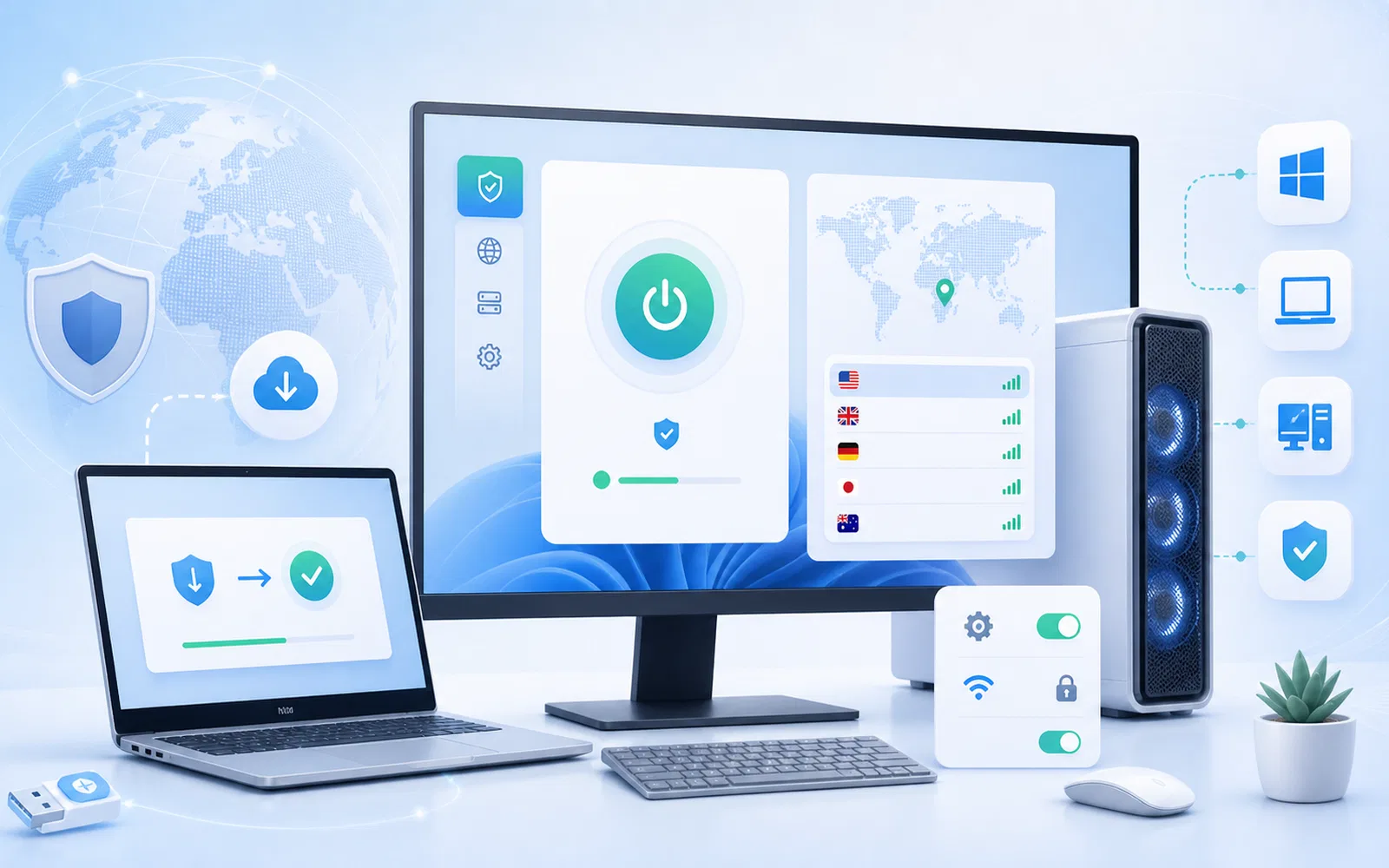
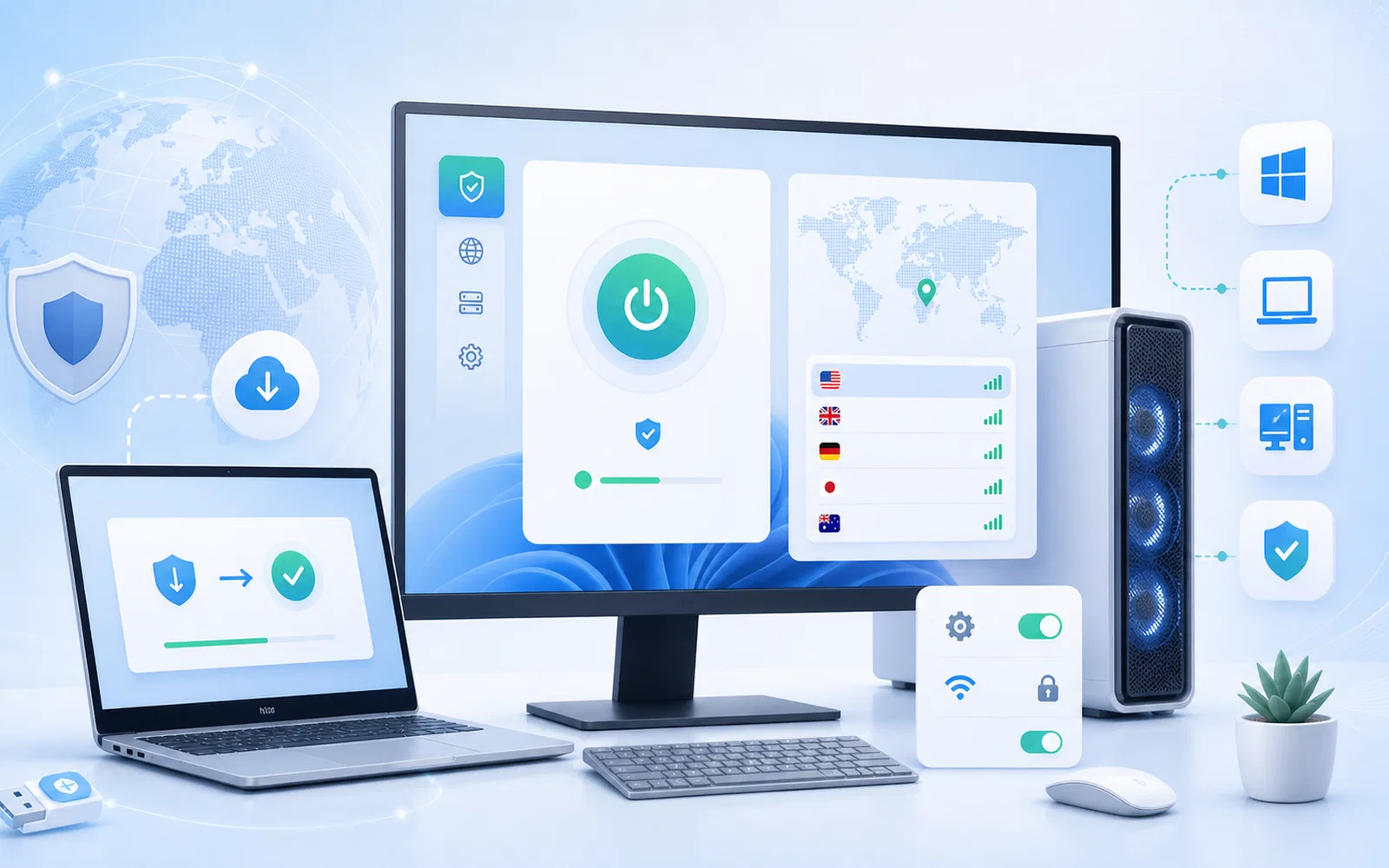
Скачать VPN на ПК: инструкция для Windows, ноутбука и компьютера
Если вы ищете «скачать VPN на ПК», вам нужен не набор технических терминов, а рабочий путь для Windows или ноутбука: скачать клиент, получить подписку, подключиться и проверить сайты, мессенджеры, видео или рабочие сервисы.
VPN на ПК лучше ставить как полноценный клиент, а не только как расширение браузера, если нужен весь интернет-трафик.
Для BratokVPN основной путь на ПК: скачать Happ, открыть ссылку подписки, выбрать маршрут и проверить реальные задачи.
Если VPN нужен и на ПК, и на телефоне, сразу смотрите тарифы на несколько устройств.
Статья закрывает запросы «впн на пк», «скачать впн на пк», «впн для компьютера», «впн на ноутбук» и «впн для Windows».
Кому подходит
Когда нужен VPN именно на ПК
VPN на компьютере нужен не только для браузера. На ПК пользователь часто работает с несколькими программами: браузером, мессенджерами, почтой, удалёнными сервисами, видео и иногда играми. Расширение закрывает только часть сценария, а приложение работает системно.
Если вы используете ноутбук дома, в офисе, поездках или общественных Wi‑Fi сетях, удобнее держать один понятный клиент и один способ управления подпиской.
нужен VPN для всего трафика, а не только браузера;
вы часто работаете с ноутбука;
хотите использовать один тариф на ПК и телефоне;
важно быстро переподключаться и менять маршрут;
нужен понятный личный кабинет и поддержка.
Инструкция
Как скачать и подключить VPN на ПК через BratokVPN
Самая частая ошибка — сначала скачать случайное приложение, а потом искать, чем его подключить. Правильнее идти от сервиса: выбрать тариф, получить подписку и уже под неё установить клиент.
В BratokVPN для пользователя это выглядит как короткая последовательность без ручной настройки протоколов и параметров.
Откройте страницу приложений BratokVPN.
Скачайте Happ для Windows или подходящей desktop-платформы.
Выберите тариф в личном кабинете.
Получите ссылку подписки после активации доступа.
Добавьте ссылку в Happ и дождитесь загрузки маршрутов.
Выберите страну, включите VPN и проверьте рабочие задачи.
Выбор
Приложение VPN на ПК или расширение для браузера
Расширение удобно, если задача строго браузерная. Но если вы хотите, чтобы подключение работало для разных программ и сервисов, лучше использовать полноценный клиент. Это особенно важно на ноутбуке, где пользователь переключается между браузером, Telegram, рабочими приложениями и видео.
BratokVPN лучше раскрывается именно как сервис для нескольких устройств, а не как одноразовое браузерное расширение.
Приложение закрывает весь трафик
Расширение работает только в браузере
Клиент проще использовать на нескольких сценариях
Подписку удобнее обновлять централизованно
Диагностика
Что проверить после первого запуска на компьютере
Не оценивайте VPN только по значку подключения. После запуска важно проверить конкретные задачи, ради которых вы устанавливали VPN. Откройте привычные сайты, проверьте мессенджеры, видео и стабильность при нескольких вкладках.
Если что-то не открывается, не удаляйте всё сразу: смените маршрут, обновите подписку в Happ, перезапустите клиент и проверьте интернет без VPN.
проверьте работу интернета без VPN;
убедитесь, что подписка активна;
смените маршрут, если конкретный сайт не открывается;
не держите одновременно несколько VPN-клиентов;
обратитесь в поддержку, если проблема повторяется.
Выберите сервис, скачайте клиент для Windows или ноутбука, получите ссылку подписки и добавьте её в приложение. В BratokVPN этот сценарий работает через Happ и личный кабинет.
Что лучше для ПК: VPN-приложение или расширение?
Если нужен только браузер — расширение может быть достаточно. Если нужен полноценный VPN для разных программ и стабильного ежедневного использования, лучше приложение.
Можно ли использовать один тариф на ПК и телефоне?
Да, если выбран тариф на несколько устройств. Это удобно, когда VPN нужен и на ноутбуке, и на смартфоне.
Хорошая статья полезна тогда, когда помогает принять решение и перейти к следующему действию. Поэтому после чтения проверьте всё на тех устройствах и в тех сервисах, которыми вы пользуетесь каждый день.
как скачать и подключить VPN на ПК без ручных конфигов
когда приложение лучше браузерного расширения
что проверить на Windows и ноутбуке после первого подключения
Переход к тарифам проще всего делать после того, как вы понимаете свой сценарий: один экран, связка телефон + ноутбук или несколько устройств дома и в дороге. Тогда тариф выбирается быстро и без лишних сомнений.
Быстрый стартЕсли нужно просто начать без лишней путаницы, берите сценарий под то количество экранов, которое используете уже сейчас.
Телефон + ноутбукЧаще всего удобнее сразу брать два устройства, чем потом переносить профиль и менять схему подключения.
С запасомЕсли подключение нужно и дома, и в дороге, берите тариф на несколько устройств, чтобы один раз собрать рабочий сценарий.
Обычно пользователю нужен не один текст, а короткая цепочка: понять сценарий, закрыть соседний вопрос и уже потом выбрать тариф. Для этого рядом собраны материалы того же кластера.
Если вы уже понимаете, какой сценарий нужен, следующий разумный шаг — выбрать тариф, скачать Happ и закрепить рабочий маршрут. Так вы переводите знания из статьи в реальное подключение, а не оставляете их просто в закладках.
проверка на реальном устройствевыбор тарифа по количеству экранов запуск через Happ